🎰 Zufallstabellen
👤 Für: Game Masters · 💳 Plan: Alle Pakete · 🔄 Aktualisiert 2026-10-17
Wenn die Spieler vom Skript abweichen — und das tun sie immer — retten Zufallstabellen die Session. Wovenkeep enthält zehn Orakel-Tabellen: Ein Klick würfelt sofort ein Ergebnis aus, ohne Vorbereitung. Und du kannst jeder Kampagne eigene Tabellen hinzufügen — selbst getippt oder direkt aus einem Abenteuer eingefügt — und sie in der Vorbereitung und live würfeln.
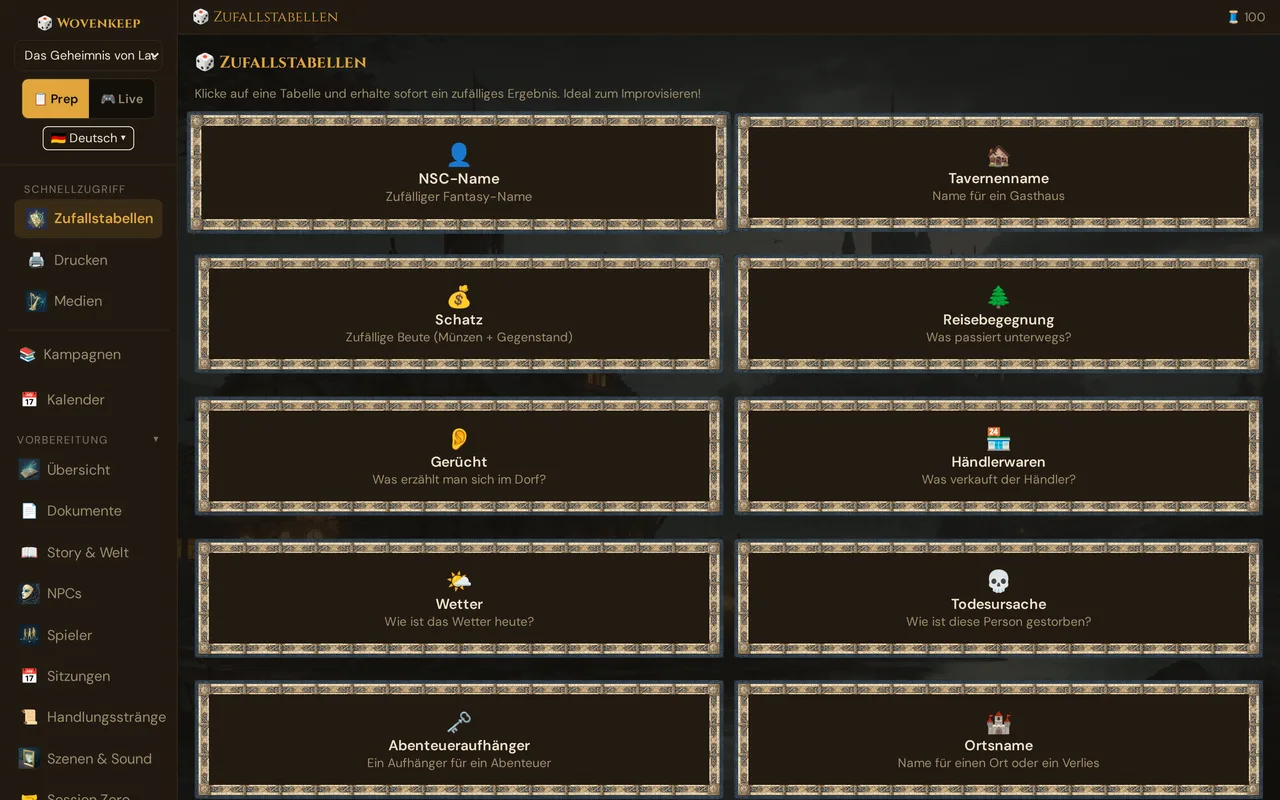
Was sie können
Jede Tabelle ist eine kuratierte Liste kurzer Ergebnisse. Du klickst eine Karte, Wovenkeep wählt eine zufällig aus, und sie erscheint auf dem Bildschirm mit zwei Schaltflächen: 🎲 Nochmal würfeln, um dieselbe Tabelle erneut zu würfeln, und 📋 Kopieren, um das Ergebnis in die Zwischenablage zu kopieren und in eine Notiz oder den Chat einzufügen.
Keine Würfel, kein Nachschlagen, kein Seitenblättern. Unter den zehn Karten findest du deine eigenen Tabellen für die Kampagne (siehe Eigene Tabellen), und während einer Session würfelt die Karte 🎲 Zufallstabelle jede davon live (siehe Live würfeln).
Alle Tabellen sind kostenlos in jedem Plan und kosten keine Threads — es handelt sich um Zufallsauswahl, keine KI-Generierung.
Wann du sie einsetzt
- Du brauchst einen Namen für den Wirt, den die Spieler gerade beschlossen haben zu befreunden
- Spieler nehmen einen unerwarteten Weg und du brauchst sofort eine Begegnung
- Die Tatortkdekoration braucht eine Todesursache, die du nicht geplant hast
- Du möchtest zu Beginn einer Stadtszene Gerüchte streuen
- Du brauchst einen Dungeon-Namen für die Karte, die die Gruppe gerade gefunden hat
Schritt für Schritt
- Öffne das GM-Tool in deinem Realm (
deinname.wovenkeep.com/gm). - Klicke in der linken Seitenleiste auf 🎲 Zufallstabellen (unter Erstellen). Während einer Live-Session musst du nicht umschalten: Nutze die Karte 🎲 Zufallstabelle in 🎬 Szenen & Sound (siehe Live würfeln).
- Die Seite zeigt ein Raster mit zehn Karten — eine pro Tabelle.
- Klicke auf eine beliebige Karte. Das Ergebnis erscheint sofort unterhalb des Rasters.
- Klicke auf 🎲 Nochmal würfeln, um ein anderes Ergebnis aus derselben Tabelle zu erhalten, oder auf 📋 Kopieren, um den Ergebnistext in die Zwischenablage zu kopieren.
💡 Tipp: Würfle fünf NPC-Namen und fünf Ortsnamen vor der Session aus und notiere sie. Wenn ein Spieler dich mitten in einer Szene überrascht, hast du einen Namen parat, ohne klicken zu müssen.
Die zehn Tabellen
| Tabelle | Symbol | Was sie zurückgibt |
|---|---|---|
| NPC-Name | 👤 | Ein zufälliger Fantasy-Name (für den Wirt, den du nicht geplant hast) |
| Tavernenname | 🏚️ | Ein Name für ein Gasthaus — z. B. „Der Goldene Greif" |
| Schatz | 💰 | Zufällige Beute: Münzen plus ein Gegenstand |
| Reisebegegnung | 🌲 | Was auf der Straße passiert |
| Gerücht | 👂 | Worüber die Leute in der Stadt tuscheln |
| Händlerwaren | 🏪 | Was dieses Geschäft auf Lager hat |
| Wetter | 🌤️ | Das heutige Wetter |
| Todesursache | 💀 | Wie diese Person oder Leiche gestorben ist |
| Quest-Aufhänger | 🗝️ | Ein Abenteuer-Anstoß |
| Ortsname | 🏰 | Ein Name für einen Ort oder Dungeon |
So sieht das Ergebnis aus
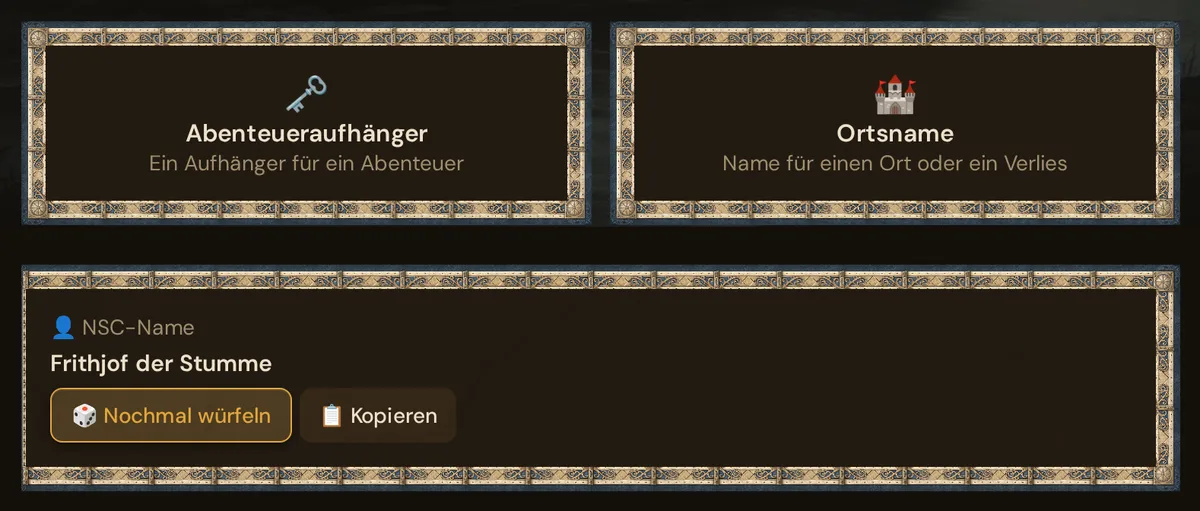
Die Schaltfläche 📋 Kopieren kopiert den Ergebnistext in deine Zwischenablage — praktisch, um ihn direkt in eine Szenenbeschreibung oder eine Spielernachricht einzufügen.
Im Spiel einsetzen
Das klassische Szenario mitten in der Session:
Spieler: „Ich möchte mit dem Wirt reden."
Du (der den Wirt nie benannt hat): [Klick NPC-Name → „Greta Stormwind"] „Greta Stormwind stellt einen Krug hin und schielt dich an. ‚Kann ich dir helfen?'"
Drei Sekunden. Die Illusion, dass du diesen Wirt von Anfang an geplant hattest, bleibt erhalten.
Weitere typische Anwendungen:
- Reisebegegnung, wenn die Gruppe einen unerwarteten Weg einschlägt — würfeln, das Ergebnis in eine Szene verwandeln
- Gerücht, wenn Spieler sich in der Stadt umhören — 2–3 Mal würfeln, das interessanteste weitergeben
- Schatz, wenn sie eine Leiche plündern, die du nicht ausgestattet hast — würfeln, übergeben (oder per Gegenstand geben senden)
- Wetter zu Beginn einer Outdoor-Session — einmal würfeln, die Szene einleiten
- Todesursache am Tatort — würfeln, das Rätsel dadurch verkomplizieren
- Tabellen kombinieren für sofortige Szenen: „Du betrittst [Ortsname: Schattenriss]. [Wetter: Dichter Nebel, Sicht unter 10 Metern] füllt den Eingang. Ein [NPC-Name: Norbert Silvertongue] ist bereits drinnen und hat ein [Gerücht: Die alte Brücke ist verflucht]." Vier Klicks, eine sofortige Szene.
Eigene Tabellen
Unter den zehn Karten sammelt Eigene Tabellen dieser Kampagne die Tabellen, die du selbst baust — ein W12 mit Begegnungen auf der Straße, die Gerüchte deiner Hafenstadt, eine W100-Tabelle für wilde Magie aus einem Abenteuer. Sie gehören zu der Kampagne, die du geöffnet hast.
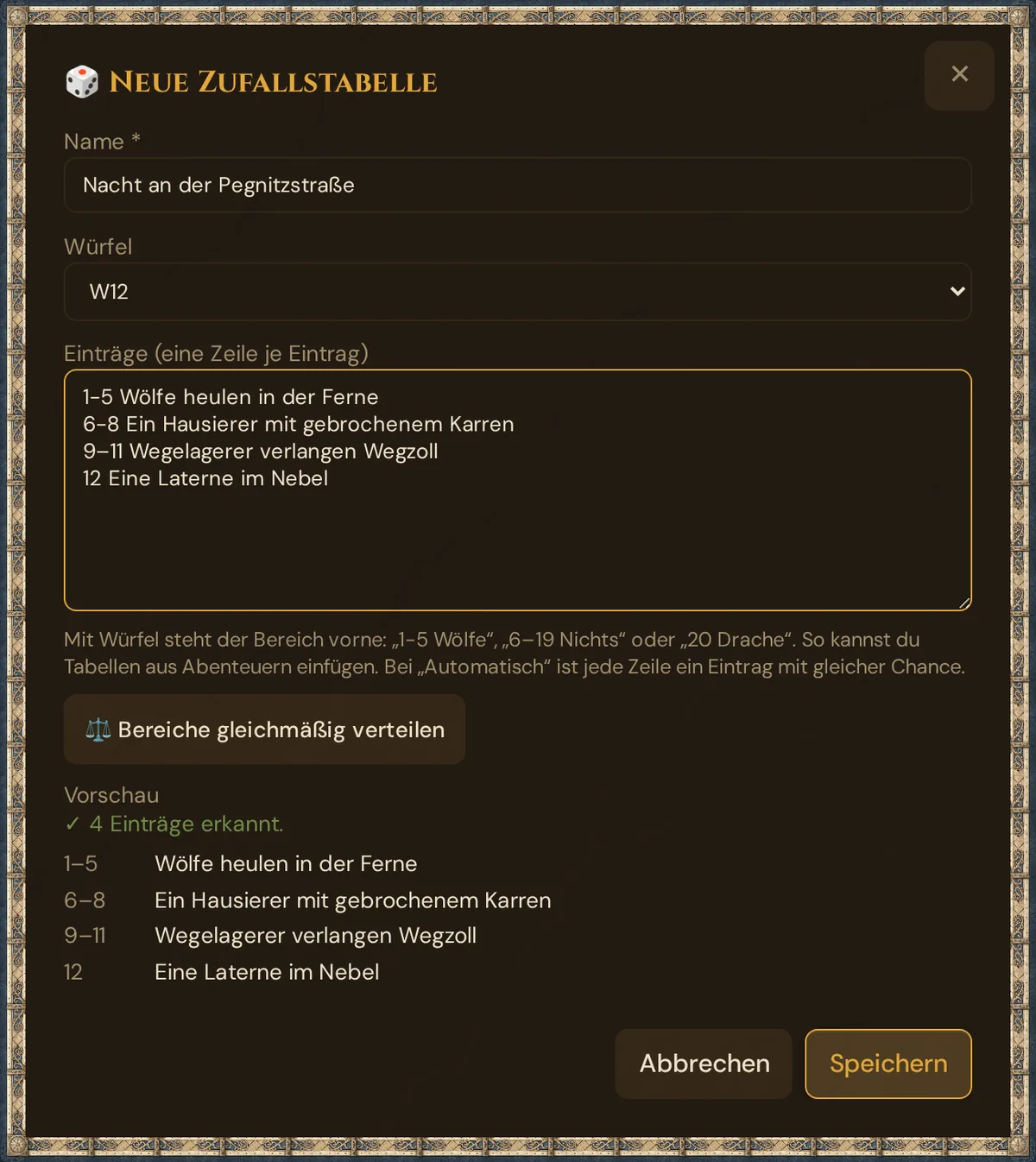
- Klicke auf + Eigene Tabelle. Das Fenster 🎲 Neue Zufallstabelle öffnet sich.
- Trag unter Name einen Namen ein.
- Wähle den Würfel: Automatisch oder W4, W6, W8, W10, W12, W20, W100.
- Schreib die Einträge (eine Zeile je Eintrag) — oder füge eine Tabelle aus einem Abenteuer ein.
- Prüfe die Vorschau: Sie zeigt jeden Eintrag mit seinem Bereich — oder was nicht stimmt.
- Klicke auf Speichern. Die Tabelle erscheint als Karte mit 🎲, ihrem Namen, dem Würfel und der Zahl der Einträge.
Klicke auf die Karte, um zu würfeln. ✏️ bearbeitet die Tabelle, 🗑 löscht sie nach einer Rückfrage — endgültig, es gibt keinen Papierkorb.
So funktionieren die Zeilen
- Mit Würfel beginnt jede Zeile mit ihrem Bereich:
1-5 Wölfe,6–19 Nichts passiert,20 Ein Drache. Zwischen den Zahlen darfst du-,–oder—verwenden oder eines der Wörterto,bis,àoderamit einem Leerzeichen davor und danach (kleingeschrieben, in jeder Oberflächensprache):1 bis 5 Wölfe. Nach dem Bereich folgt ein Leerzeichen, ein Tab oder eines von:.)|. Bei W100 steht00für 100. Ein breiterer Bereich kommt öfter vor. - Bei „Automatisch“ ist jede Zeile ein Eintrag mit gleicher Chance. Zahlen am Anfang gehören zum Text.
- ⚖️ Bereiche gleichmäßig verteilen gibt Zeilen ohne Bereiche gleich große Bereiche. Der Knopf erscheint, wenn sich der Würfel ohne Rest durch die Zahl der Zeilen teilen lässt — bei einem W20 mit 1, 2, 4, 5, 10 oder 20 Zeilen — und ersetzt vorhandene Bereiche.
- Lücken sind erlaubt: Eine W20-Tabelle darf nur 1–15 abdecken. Die Vorschau weist darauf hin — 🕳️ Nicht belegt: 16–20 — und du kannst trotzdem speichern. Fällt eine Zahl ohne Eintrag, erscheint Kein Eintrag bei 17 und 🎲 Neu würfeln.
- Fehler zeigt die Vorschau an, mit der Zeile in Rot — zum Beispiel Zeile 2 überschneidet sich mit Zeile 1. oder Mit Würfel braucht jede Zeile einen Bereich von 1 bis 20, z. B. „1-5 Wölfe“. Oder nutze „Bereiche gleichmäßig verteilen“.
- Grenzen: ein Name mit bis zu 80 Zeichen, bis zu 100 Einträge, bis zu 300 Zeichen pro Eintrag.
💡 Tipp: Schreib das Wort zwischen den Zahlen klein:
1 Bis 5 Wölfewird als einzelne Zahl 1 mit dem Text Bis 5 Wölfe gelesen. Die Vorschau zeigt das — prüfe die Bereichsspalte, bevor du speicherst.
In der Vorbereitung würfeln
Das Ergebnis erscheint unter den Karten: mit Würfel als 🎲 W12: 3 → Wölfe heulen in der Ferne, bei Automatisch als Eintrag mit Eintrag 3 von 7. 🎲 Nochmal würfeln würfelt dieselbe Tabelle erneut, 📋 Kopieren kopiert die Zeile.
Deine Tabellen werden so gespeichert, wie du sie getippt hast — beim Wechsel der Sprache werden sie nicht übersetzt. Wenn du die Kampagne duplizierst, bekommt die Kopie sie mit.
Live würfeln
Während einer laufenden Session würfelt die Karte 🎲 Zufallstabelle in 🎮 Live → 🎬 Szenen & Sound jede Tabelle, ohne dass du die Live-Ansicht verlässt:
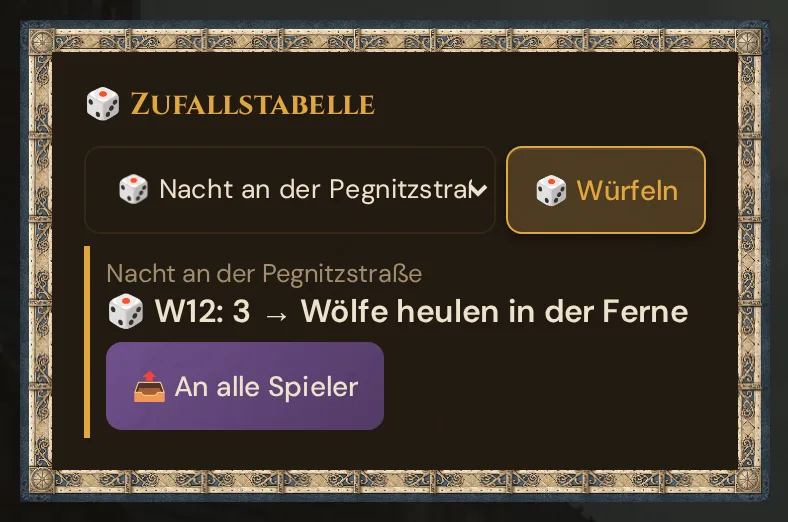
- Wähle eine Tabelle — Feste Tabellen oder Eigene Tabellen.
- Klicke auf 🎲 Würfeln. Das Ergebnis erscheint in der Karte und im 📋 Protokoll.
- Wenn du willst, klicke auf 📤 An alle Spieler: Jeder Spieler bekommt das Ergebnis als Dokument mit dem Namen der Tabelle als Titel und dem Eintrag als Text — auf dem Handy als 📜 Neues Dokument: … – antippen zum Lesen. Der Knopf zeigt danach ✓ gesendet bis zu deinem nächsten Wurf, sodass ein Ergebnis nur einmal rausgeht. Schlägt das Senden fehl, funktioniert der Knopf wieder, und das 📋 Protokoll meldet ⚠️ Senden fehlgeschlagen: ….
Bei einer Lücke bietet die Karte stattdessen 🎲 Neu würfeln an.
Fehlerbehebung
| Symptom | Ursache | Lösung |
|---|---|---|
| Klicken auf eine Karte bewirkt nichts | JavaScript blockiert oder langsame Verbindung | Seite neu laden; Browser-Konsole auf Fehler prüfen |
| Die Schaltfläche 📋 Kopieren bleibt als „Kopiert!" markiert | Browser-Zwischenablage-API erfolgreich | Normal — die Schaltfläche setzt sich beim nächsten Würfelwurf zurück |
| Ergebnisbereich bleibt nach dem Klicken leer | Sehr seltener Race Condition beim ersten Laden | Eine andere Karte anklicken, dann zur gewünschten Tabelle zurückkehren |
| Eigene Tabellen dieser Kampagne fehlt | Keine Kampagne geöffnet | Eine Kampagne öffnen — eigene Tabellen gehören zu einer Kampagne |
| Zeile … überschneidet sich mit Zeile … | Zwei Bereiche teilen sich Zahlen | Einen der Bereiche korrigieren, sodass sie sich nicht überschneiden |
| Mit Würfel braucht jede Zeile einen Bereich … | Ein Würfel ist gewählt, aber die Zeilen haben keine Bereiche | Bereiche ergänzen, Automatisch wählen oder ⚖️ Bereiche gleichmäßig verteilen nutzen, falls angezeigt |
| Kein Eintrag bei … beim Würfeln | Die Tabelle hat dort eine Lücke | Auf 🎲 Neu würfeln klicken oder die Lücke mit ✏️ schließen |
| 💡 Die Zeilen beginnen mit Bereichen. Wähle einen Würfel, damit sie zählen. | Automatisch ist gewählt, aber die Zeilen beginnen mit Bereichen | Den passenden Würfel wählen |
| Kein Knopf 📤 An alle Spieler | Der Wurf traf eine Lücke | Klicke 🎲 Neu würfeln |
| ✓ gesendet statt 📤 An alle Spieler | Dieses Ergebnis wurde schon gesendet | Würfle erneut für ein neues Ergebnis |
Für ausführlichere Entwürfe gibt es die optionalen KI-Hilfen.
Verwandte Artikel
- ⚒️ Vorschläge: Gegenstände, Monster, Bilder, Sound — ausführlichere Vorschläge für Gegenstände, Monster und mehr
- 📡 Eine Live-Session leiten — wo Zufallstabellen am meisten glänzen
- 📕 SRD-Regelwerk — das andere Sofortreferenz-Tool (3.761 offen lizenzierte Einträge)
- 🎲 Flüstern & Würfeln — live würfeln
- 📜 Handouts — was Spieler sehen, wenn du ein Ergebnis sendest