📄 Handouts
👤 Für: Game Masters · 💳 Plan: Alle Pakete · 🔄 Aktualisiert 2026-10-16
Ein Handout ist ein fiktionales Dokument — ein Brief, eine Karte, eine zerrissene Tagebuchseite —, das du deinen Spielern während einer Session aufs Handy schickst. Die Spieler behalten es im Tab Dokumente und können es jederzeit erneut lesen. Bereite deine Handouts vor der Session in der Bibliothek 📜 Handouts vor und sende jedes davon live mit zwei Tipps.
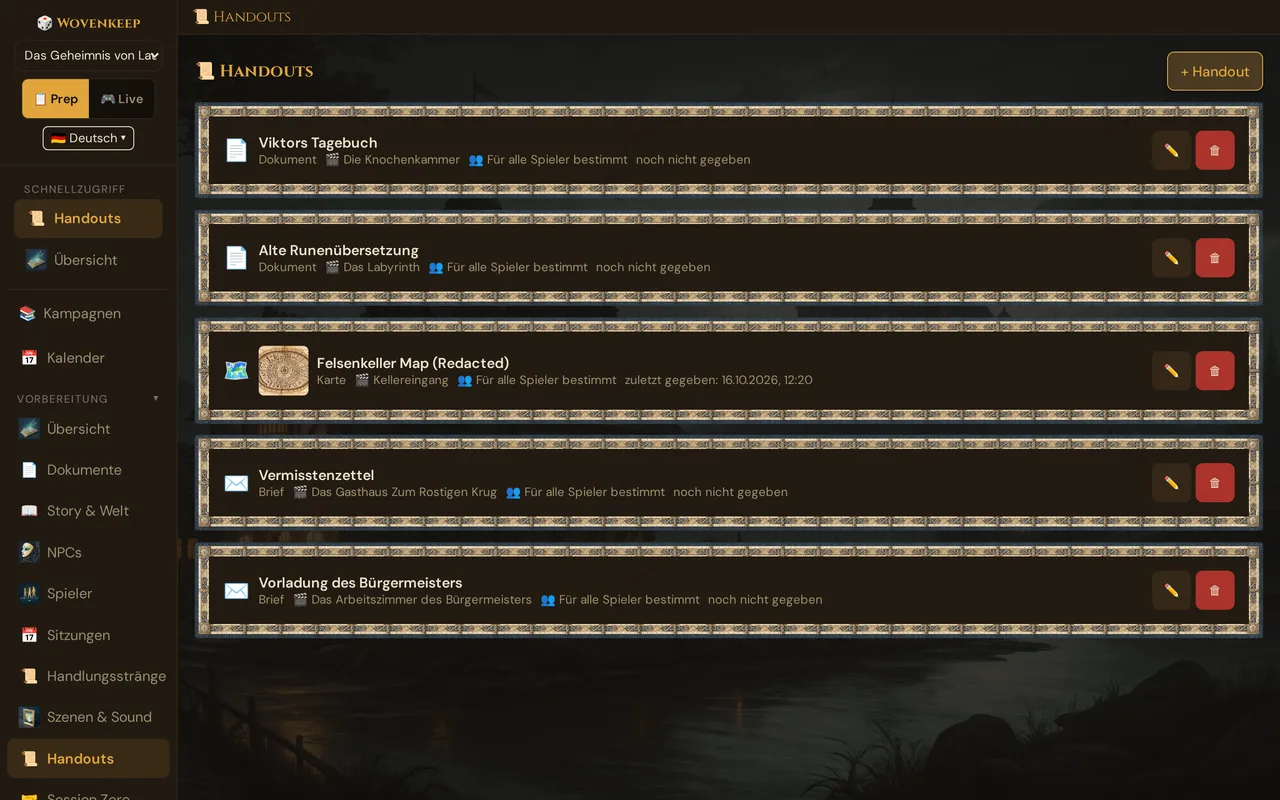
Was es macht
- 📜 Handouts ist die Handout-Bibliothek deiner Kampagne: Titel, Art, Text, ein optionales Bild, die Szene, zu der ein Handout gehört, und eine Sichtbarkeit.
- Während einer Session sendet die Karte 📚 Aus der Bibliothek ein vorbereitetes Handout an alle Spieler oder an die Spieler, die du auswählst — siehe Ein Handout live senden.
- Die Liste zeigt, wann jedes Handout zuletzt gegeben wurde — oder noch nicht gegeben.
- Gelöschte Handouts landen im Papierkorb, wo du sie 30 Tage lang wiederherstellen kannst.
Du kannst ein Handout weiterhin spontan in der Live-Karte 📜 Handout geben schreiben — siehe Handouts (live).
Wann du es nutzt
Immer wenn die Fiktion der Gruppe ein physisches Dokument in die Hand gibt: Der NPC schiebt einen Brief über den Tisch, die Spieler finden eine Karte in der Tasche eines toten Kuriers, ein Steckbrief ist an die Tür der Taverne genagelt. Schreib es unter der Woche, verknüpfe es mit der Szene, in der es auftaucht, und schick das echte Ding auf ihre Handys, wenn der Moment kommt.
Schritt für Schritt
- Öffne in der Seitenleiste 📜 Handouts (Gruppe Vorbereitung).
- Klicke auf + Handout. Der Dialog 📜 Neues Handout öffnet sich.
- Gib einen Titel ein — das ist die Überschrift, die die Spieler sehen. Er ist Pflicht.
- Wähle eine Art (siehe Die Arten) und, wenn du magst, eine Szene (optional).
- Schreib den Text — den Hauptteil des Dokuments. Zeilenumbrüche bleiben genau so erhalten, wie du sie eingibst.
- Füge optional ein Bild hinzu: Füge eine Bild-URL ein oder klicke auf 🗂️ Aus Medien wählen (siehe Bild hinzufügen).
- Wähle die Sichtbarkeit.
- Klicke auf Speichern. Das Handout erscheint oben in der Liste.
Um ein Handout später zu ändern, klicke auf seiner Karte auf ✏️ — der Dialog heißt dann 📜 Handout bearbeiten.
Die Felder
| Feld | Wofür |
|---|---|
| Titel * | Die Überschrift auf dem Handy des Spielers. Ohne Titel bricht das Speichern mit Bitte gib einen Titel ein. ab |
| Art | Das Icon, das die Spieler neben dem Dokument sehen — siehe Die Arten |
| Szene (optional) | — Keine Szene — oder eine Szene der Kampagne. Sie wird in der Bibliothek und in der Live-Karte als 🎬 angezeigt, damit du das Handout findest, wenn die Szene drankommt. Das Senden der Szene schickt das Handout nicht von selbst mit |
| Text | Der Hauptteil des Dokuments, als Klartext |
| Bild | Eine Bild-URL oder ein Bild aus 🗂️ Aus Medien wählen; Entfernen leert das Feld. Darunter erscheint eine Vorschau |
| Sichtbarkeit | Geheim — erst beim Senden (Standard) oder Für alle Spieler bestimmt. Bei Für alle Spieler bestimmt wählt die Live-Karte beim Senden Alle vor. Die Spieler sehen ein Handout aus der Bibliothek nie, bevor du es sendest — egal, welche Sichtbarkeit es hat |
Die Bibliotheksliste
Jedes Handout ist eine Karte mit dem Icon seiner Art, einem Vorschaubild, falls es ein Bild hat, dem Titel, der Art, 🎬 Szene, der Sichtbarkeit (👥 Für alle Spieler bestimmt oder 🔒 Geheim — erst beim Senden) und entweder zuletzt gegeben: … mit Datum und Uhrzeit oder noch nicht gegeben. ✏️ öffnet das Handout, 🗑 legt es in den Papierkorb. Das neueste Handout steht oben.
zuletzt gegeben zählt jedes Mal, wenn du dieses Handout aus der Bibliothek gesendet hast — in jeder Session, an jeden Empfänger. Handouts, die du in 📜 Handout geben schreibst oder aus einem Hinweis sendest, sind keine Bibliotheks-Handouts und zählen nicht.
Ein Handout live senden
Öffne in einer laufenden Session 🎮 Live → 🎁 Items & Handouts. Unter 📜 Handout geben findest du die Karte 📚 Aus der Bibliothek mit allen Handouts der Kampagne — Icon, Titel, 🎬 Szene, ✓ gegeben, sobald du es gesendet hast, und 📤 Senden:
- Klicke neben dem Handout auf 📤 Senden. Die Liste Empfänger öffnet sich.
- Hake Alle an oder einen oder mehrere Spieler. Aufgeführt sind nur anwesende Spieler; Alle und einzelne Spieler schließen sich gegenseitig aus.
- Klicke auf 📜 Jetzt senden.
Das Handout kommt sofort auf den gewählten Handys an — mit Titel, Text, Bild und Art, die es in diesem Moment in der Bibliothek hat. Jedes Senden legt auf dem Handy eine neue Kopie an; sendest du es später noch einmal, kommt es also noch einmal an. Mehr dazu, was die Spieler sehen: Handouts (live).
Die Arten
Die Art ist rein optisch — sie bestimmt das kleine Icon, das neben dem Dokument auf dem Handy des Spielers angezeigt wird. Sie ändert nicht, wie das Handout funktioniert oder wer es sehen kann.
| Art | Icon | Verwendung für |
|---|---|---|
| Notiz | 📜 | Schnelle Notizen, einfacher In-Game-Text (Standard) |
| Brief | ✉️ | In-Game-Korrespondenz |
| Karte | 🗺️ | Karten, Grundrisse, Regionskarten — meist mit einem Bild |
| Hinweis | 🔍 | Ein entdeckter Tipp oder ein Beweisstück |
| Rätsel | 🧩 | Ein Rätsel oder eine Chiffre, die die Spieler lösen sollen |
Handouts der Demo-Kampagne können auch die ältere Art Dokument haben (📄 in der Bibliothek, 📜 auf dem Handy). Der Dialog bietet sie nur bei Handouts an, die sie schon haben.
Was der Spieler sieht
Ein gesendetes Handout landet im Tab Dokumente des Spielers (der Button 📜 Dokumente in der unteren Leiste). Das neueste Handout steht ganz oben:
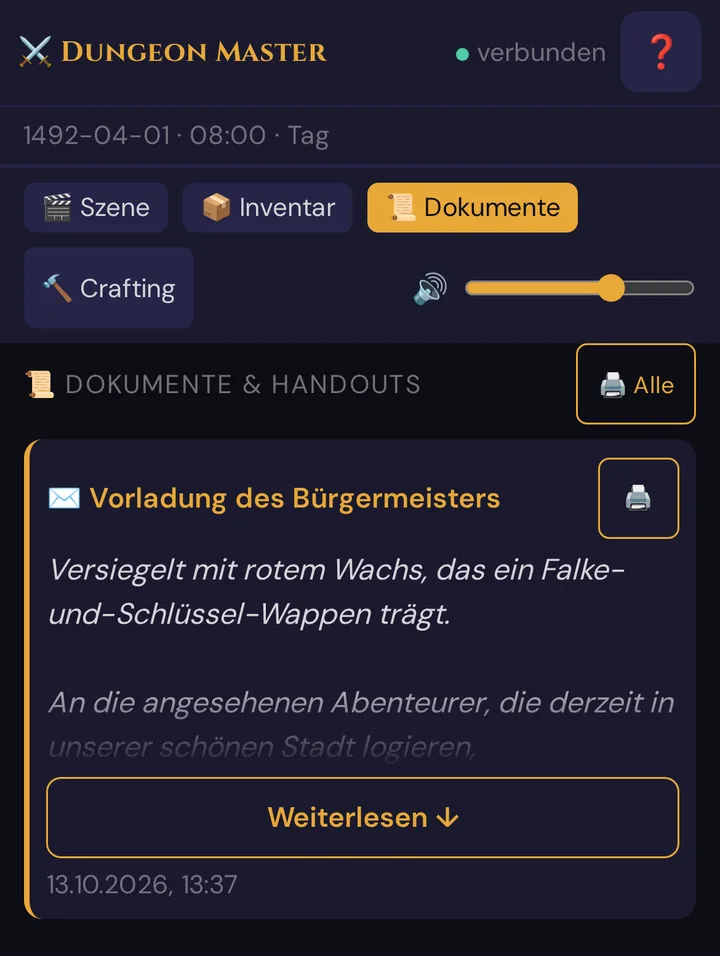
- Das Icon entspricht der von dir gewählten Art.
- Der Titel wird in Bernsteinfarbe angezeigt, der Inhalt kursiv darunter.
- Lange Dokumente zeigen nur die ersten Zeilen und Weiterlesen ↓ — ein Tipp darauf (oder auf den Titel) öffnet den ganzen Text in einer Leseansicht.
- Der 🖨️ Drucken-Button ermöglicht es dem Spieler, genau dieses Handout zu drucken (praktisch für Gruppen vor Ort oder hybride Gruppen, die eine physische Kopie möchten); der 🖨️-Knopf neben der Überschrift druckt alle.
- Der Zeitstempel zeigt an, wann es empfangen wurde.
Wenn das Handout ankommt, vibriert das Handy, und in der Szenenansicht erscheint für einige Sekunden der Hinweis „📜 Neues Dokument: … – antippen zum Lesen“ — ein Tipp darauf öffnet das Dokument. Bis der Spieler den Reiter öffnet, zeigt der Button 📜 Dokumente einen Zähler.
Textformatierung
Der Inhalt wird als Klartext mit den von dir eingegebenen Zeilenumbrüchen angezeigt — was du schreibst, lesen die Spieler. Markdown wird nicht in Überschriften oder Fett-/Kursivschrift umgewandelt; schreibe das Dokument deshalb so, wie es erscheinen soll. Nutze Leerzeilen für Absatzumbrüche.
Für alles, was über Text hinausgeht — eine Karte, ein Siegel, eine handgezeichnete Seite — hänge ein Bild an (siehe unten).
Bild hinzufügen
Ein Handout kann ein einzelnes Hero-Bild tragen, das oben auf der Karte des Spielers in voller Breite dargestellt wird.
- 🗂️ Aus Medien wählen öffnet den Medien-Dialog: Wähle eines deiner Bilder oder lade direkt dort ein neues hoch (auch per Ziehen auf den Dialog). Siehe Aus Medien wählen.
- Du kannst auch eine Bildadresse einfügen. In Wovenkeep hochgeladene Bilder funktionieren immer; eine externe Adresse muss eine öffentliche
http(s)://-URL sein — lokale und private Adressen werden abgelehnt. - Hochgeladene Dateien zählen zum Speicher deines Realms.
Nutze gerade bei Karten ein hochauflösendes Bild — die Spieler zoomen per Pinch-to-Zoom in die Details.
Löschen und wiederherstellen
🗑 fragt „…“ in den Papierkorb legen? und legt das Handout in den 🗑️ Papierkorb. Dort holst du es 30 Tage lang mit ↩️ Wiederherstellen zurück — es kommt mit allem zurück, auch mit dem Zeitpunkt, zu dem es zuletzt gegeben wurde; gibt es seine Szene bis dahin nicht mehr, ist die Szenen-Verknüpfung leer. Nach 30 Tagen wird das Handout endgültig gelöscht.
Kopien, die du schon gesendet hast, bleiben auf den Handys der Spieler. Das Bild eines gelöschten Handouts bleibt in deinen Medien.
An Discord senden
Wenn du einen Discord-Server verknüpft hast (Discord liegt im Webhook-Slot Szenen & NPCs), aktiviere den Schalter 🎮 Discord in der Karte 📜 Handout geben. Handouts, die du dann an Alle sendest — aus 📜 Handout geben oder aus 📚 Aus der Bibliothek —, werden auch in deinen Discord-Kanal gepostet: nützlich für Remote- oder Hybridgruppen, und es bleibt eine dauerhafte Kopie im Kanalverlauf.
Handouts für einzelne Spieler gehen nie an Discord.
Der Schalter merkt sich seinen letzten Zustand in diesem Browser.
Kosten
Handouts vorzubereiten, zu speichern und zu senden ist auf jedem Plan kostenlos und unbegrenzt — das Senden selbst kostet nie Threads.
Auch Bilder anzuhängen kostet nichts: Uploads und externe Bild-URLs gehen mit jedem Plan (hochgeladene Dateien zählen zum Speicher deines Realms). Nur ein optionaler Bild-Vorschlag (KI) kostet 5 Threads — siehe Threads & Kosten.
Fehlerbehebung
| Symptom | Ursache | Lösung |
|---|---|---|
| Bitte gib einen Titel ein. | Das Feld Titel ist leer | Gib einen Titel ein und speichere dann |
| Speichern fehlgeschlagen. beim Speichern | Die Bildadresse ist keine öffentliche http(s)://-URL, oder die Szene existiert nicht mehr |
Wähle das Bild über 🗂️ Aus Medien wählen oder korrigiere die Adresse; wähle eine andere Szene |
| Ein Handout fehlt in 📚 Aus der Bibliothek | Es gehört zu einer anderen Kampagne, oder es läuft keine Session | Öffne die richtige Kampagne und starte die Session in 🎮 Live |
| 📜 Jetzt senden tut nichts | Kein Empfänger ist angehakt | Hake Alle oder mindestens einen Spieler an |
| Unter Empfänger fehlt ein Spieler | Der Spieler ist nicht verbunden oder als abwesend markiert | Warte, bis er beigetreten ist, oder sende an Alle |
| Das Handout ist auf einem Handy nicht erschienen | Der Spieler war nicht verbunden, als du es gesendet hast | Er sieht es beim nächsten Öffnen des Tabs 📜 Dokumente — vergangene Handouts werden beim Öffnen geladen |
Markdown wird als wörtliches **Sterne** angezeigt |
Der Inhalt ist Klartext und kein umgewandeltes Markdown | Schreibe das Dokument als Klartext; nutze Zeilenumbrüche für das Layout |
| Discord hat das Handout nicht bekommen | Der Schalter 🎮 Discord war aus, kein Discord-Webhook ist verknüpft, oder das Handout ging an einzelne Spieler | Schalter aktivieren, an Alle senden und sicherstellen, dass der Webhook Szenen & NPCs in den Einstellungen eingerichtet ist |
| Ein Handout versehentlich gelöscht | 🗑 legt es in den Papierkorb | 🗑️ Papierkorb → ↩️ Wiederherstellen (innerhalb von 30 Tagen) |
Verwandte Artikel
- 📜 Handouts (live) — Handouts während einer Session senden und spontan schreiben
- 🎨 Medienbibliothek — Bilder für Handouts hochladen und auswählen
- 🎬 Szenen (Vorbereitung) — die Szenen, zu denen ein Handout gehören kann
- 🌱 Foreshadowing — einen Hinweis aus der Live-Karte der Hinweise als Handout senden
- 📜 Story & Welt — GM-exklusive Geheimnisse hier ablegen, nicht in Handouts