⚔️ Initiative & Kampf
👤 Für: Game Masters · 💳 Plan: Alle Pakete · 🔄 Aktualisiert 2026-10-17
Wovenkeeps Initiative-Tracker hält den Kampf am Laufen: Zugreihenfolge, TP, Rundenanzahl und eine Live-Ansicht auf jedem Telefon der Spieler, die zeigt, wer als Nächstes dran ist.
Was er macht
Der Tracker pflegt eine sortierte Liste der Kämpfer, rückt die Züge vor und synchronisiert den aktuellen Stand in Echtzeit mit allen verbundenen Spielern. Du kannst Kämpfer manuell hinzufügen, sie aus einer vorbereiteten Begegnung laden oder direkt im SRD-Kompendium suchen — keine Vorbereitung nötig. Wenn die aktive Szene ein gebundenes Lair-Monster hat, erscheinen die Lair-Action-Schaltflächen automatisch im Tracker.
Wann du ihn öffnest
Öffne ihn, sobald du um Initiative bittest — üblicherweise wenn die Gruppe die Kampfreihenfolge würfelt. Der Tracker funktioniert für jede rundenbasierte Abfolge: eine Verfolgungsjagd, eine Debatte bei Hofe, einen Einbruch mit Countdown.
Wo du ihn findest
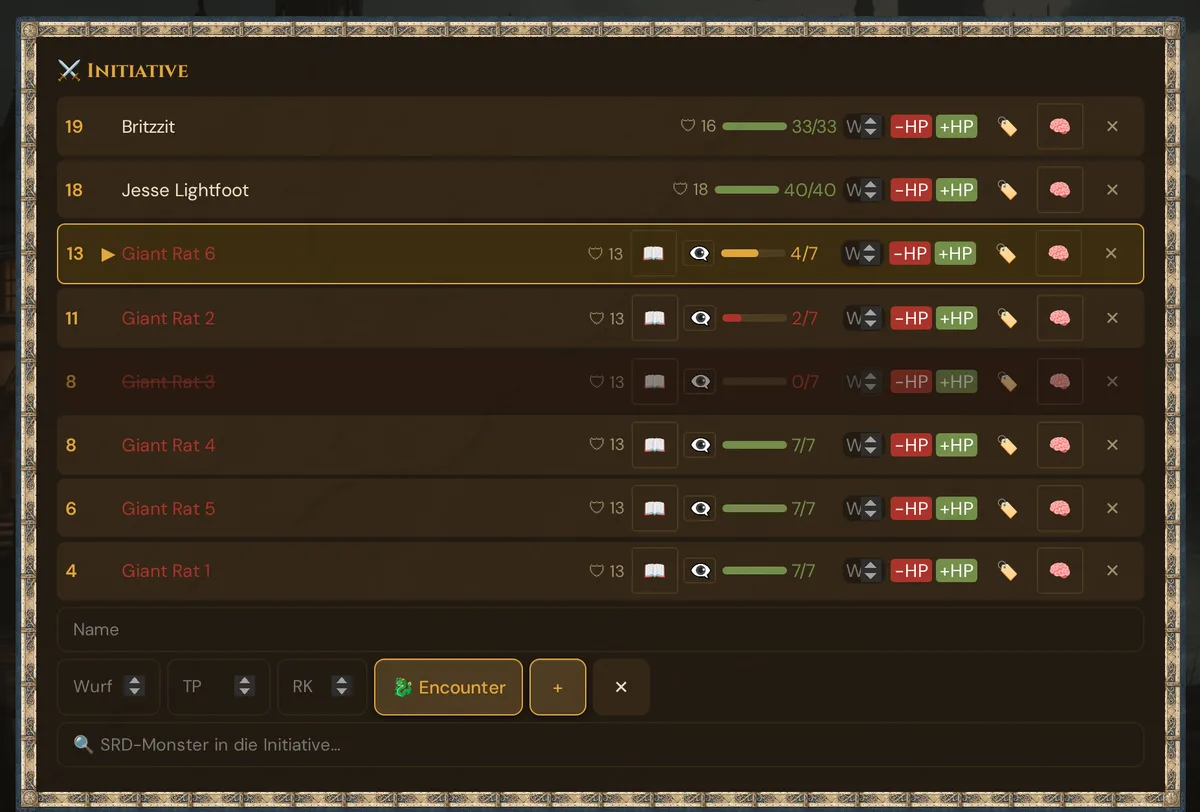
Live-Modus → Spieler → Initiative-Karte. Es ist ein kompaktes Panel mit:
- einer Suchleiste zum direkten Hinzufügen von SRD-Monstern
- Eingabefeldern, um beliebige Kämpfer per Name + Würfelwurf + TP + RK hinzuzufügen
- der sortierten Kämpferliste
- einem Rundenzähler unten
Kämpfer hinzufügen
Option 1 — SRD-Monster-Suche (schnellste Methode)
Unterhalb der Initiative-Karten-Kopfzeile befindet sich eine Suchleiste mit der Aufschrift 🔍 SRD-Monster in die Initiative…
- Beginne, einen Monsternamen einzutippen. Passende Einträge aus dem Kompendium erscheinen in einem Dropdown — mit Typ-Icon, HG-Badge und Name.
- Klicke auf ein Ergebnis.
Wovenkeep:
- würfelt automatisch einen W20 + den Geschicklichkeitsmodifikator des Monsters für die Initiative
- übernimmt die TP aus dem Werteblock des Monsters
- fügt das Monster zur Liste hinzu, absteigend sortiert
Dieser Weg erfordert keine vorherige Begegnungsvorbereitung — praktisch, um mitten in einer Session Hinterhalte hinzuzufügen.
Option 2 — Manuelle Eingabe
Suche in der Initiative-Karte die drei Eingabefelder:
- Name — Name des Kämpfers
- W20 — sein Initiativwurf (1–20+)
- TP — aktuelle Trefferpunkte (werden auch zu den maximalen TP)
Gib die Werte ein und klicke auf + (der bernsteinfarbene Plus-Knopf).
Nach dem Hinzufügen springt der Fokus zurück ins Name-Feld, damit du alle Kämpfer schnell nacheinander eintragen kannst:
Lena   17  45    +
Jonas  14  38    +
Mira    8  29    +
Goblin 22  12    +
Ogre    5  82    +
Option 3 — Begegnungsimport
Wenn du während der Planungsphase eine Kampfbegegnung vorbereitet hast (Begegnungen), lade alle Monster mit einem Klick hinein.
- Klicke auf die 🐉-Schaltfläche neben dem + in der Initiative-Karte.
- Ein Fenster listet alle Kampfbegegnungen der aktuellen Kampagne auf — soziale, Erkundungs-, Fallen- und Rätsel-Begegnungen haben keine Monster zum Bekämpfen und fehlen dort. Gibt es keine Kampfbegegnung, zeigt die Karte stattdessen Keine Kampf-Begegnungen in dieser Kampagne.
- Klicke auf eine Begegnungskarte.
Wovenkeep erledigt drei Dinge:
- Für jedes Monster wird die Initiative als W20 + GES-Modifikator aus dem Werteblock gewürfelt (SRD oder dein eigenes Monster)
- Die Start-TP kommen aus dem Werteblock. Nur wenn ein Monster weder im SRD noch bei deinen eigenen Monstern steht, schätzt Wovenkeep die TP über den Herausforderungsgrad (HG) aus einer eingebauten Tabelle:
- HG 1/8 → 9 TP, HG 1/4 → 13 TP, HG 1/2 → 22 TP, HG 1 → 32 TP
- HG 2 → 45, HG 3 → 65, HG 4 → 85, HG 5 → 110
- HG 6–10 → 130 / 150 / 170 / 190 / 210
- HG 11–15 → 235 / 260 / 290 / 320 / 350
- HG 16–20 → 380 / 410 / 445 / 480 / 520
- Jedes Monster wird hinzugefügt (bei Duplikaten nummeriert: Goblin 1, Goblin 2, Goblin 3) und die Liste wird sortiert
Die Tabelle ist nur der Rückfall für Monster ohne Werteblock. TP kannst du nach dem Import zeilenweise bearbeiten.
Option 4 — Automatischer Begegnungsstart per Szenen-Push
Wenn du eine vorbereitete Szene pushst, die eine Kampfbegegnung mit aktiviertem Auto-Start hat, startet Wovenkeep den Kampf sofort — Monster aus allen Auto-Start-Begegnungen dieser Szene werden in eine einzige Initiativliste zusammengeführt. Begegnungen ohne Auto-Start erscheinen als schwebende Schaltfläche, die du jederzeit während der aktiven Szene auslösen kannst.
💡 Tipp: Verwende Auto-Start für Bosskämpfe und inszenierte Schlachten, die du vollständig vorbereitet hast. Lass optionale Scharmützel als manuell auslösbare Begegnungen, damit du sie überspringen kannst, wenn die Gruppe sich herausredet.
Die Kämpferzeile
Jede Zeile in der Initiativliste hat:
[W20] ▶ Name [👁] [TP-Leiste] [TP/maxTP] [Schaden] [-TP] [+TP] [✕]
- W20 — der Initiativwurf (links, bernsteinfarben)
- ▶ — kleiner Pfeil, der den aktuellen Zug anzeigt (nur beim aktiven Kämpfer)
- Name — weiß für Spielercharaktere, rot für Monster, durchgestrichen bei TP = 0
- 👁 Enthüllen (nur Monster) — Spieler sehen den Monsternamen als
???, bis du hier klickst; bernsteinfarben, wenn enthüllt. Spare die Enthüllung für den Boss-Moment auf - TP-Leiste — farbig: grün > 60 %, bernstein > 30 %, rot ≤ 30 %
- TP/maxTP — aktuelle und maximale Zahlen
- Schadens-Eingabe — Zahlenfeld für Schaden oder Heilungsbetrag
- -TP (rot) — Schaden aus der Eingabe abziehen
- +TP (grün) — aus der Eingabe heilen
- ✕ — diesen Kämpfer aus der Reihenfolge entfernen
- 🛡 RK, 🏷️ Zustände, 🧠 Konzentration und 📖 Werteblock anzeigen — siehe den Abschnitt Zustände, Konzentration und Werteblock unten
Ob ein Kämpfer ein Spielercharakter oder ein Monster ist, wird ermittelt, indem das Feld Name mit den in der Kampagne gespeicherten Werten character_name / player_name abgeglichen wird. Tippe den genauen SC-Namen ein, wenn die Bezeichnung falsch ist.
Züge vorrücken
Drei Schaltflächen oben in der Initiative-Karte:
| Schaltfläche | Aktion |
|---|---|
| ← Zurückspulen | Zugzeiger um eins zurücksetzen (setzt die Runde zurück, wenn du am ersten Kämpfer vorbeigehst) |
| Nächster Zug ▶ | Zugzeiger um eins vorrücken. Wenn wir am letzten Kämpfer vorbeigehen, erhöht sich der Rundenzähler. |
| Nächste Runde → | Erzwingt den Sprung zum Beginn der nächsten Runde (setzt Zugzeiger auf Kämpfer 0 zurück, erhöht Runde) |
Der aktuelle Kämpfer wird mit einem bernsteinfarbenen Hintergrund und einem führenden ▶ hervorgehoben. Spieler sehen dasselbe auf ihren Telefonen.
Der Rundenzähler befindet sich unterhalb der Liste:
⚔️ Round 3 | Turn: Goblin 2
Schaden und Heilung
Gib eine Zahl in das Schaden-Feld einer Zeile ein und klicke dann:
- -TP, um diesen Betrag von den aktuellen TP abzuziehen (Minimum 0)
- +TP, um um diesen Betrag zu heilen (Maximum max. TP)
Wenn die TP auf 0 fallen:
- Die Zeile des Kämpfers wird auf 50 % Deckkraft abgedunkelt
- Der Name wird durchgestrichen
- Er bleibt in der Zugreihenfolge — verwalte Todeswürfe, Bewusstlosigkeit oder Auferstehung nach Bedarf
- Klicke ✕, um ihn nach dem Kampf vollständig zu entfernen
Lair Actions
Wenn die aktive Szene ein benutzerdefiniertes Monster hat, das als Lair gebunden ist, lädt der Tracker automatisch die Lair-Action-Optionen dieses Monsters.
Klassischer 2014-Modus (Standard): Ein Pseudo-Kämpfer Lair (Init 20) wird in die Zugreihenfolge eingefügt, hinter allen echten Init-20-Kämpfern (verliert Gleichstände). Wenn dieser Slot aktiv wird, erscheinen die Lair-Action-Schaltflächen unterhalb der Kämpferliste. Jede Option hat eine Abklingzeit von einer Runde — die Schaltfläche wird grau und zeigt 🔒, wenn sie in der letzten Runde verwendet wurde.
Legendärer 2024-Modus: Es wird kein Init-20-Slot hinzugefügt. Stattdessen erscheinen die Lair-Action-Schaltflächen als permanentes Panel unterhalb des Trackers, nutzbar neben dem normalen Kampfablauf.
Aktive zeitgesteuerte Effekte (z. B. bis Runde 5) werden in einem kleinen Streifen unterhalb der Schaltflächen angezeigt und automatisch bereinigt, wenn die Runde verstrichen ist.
⚠️ Hinweis: Der legendäre 2024-Modus hat ein bekanntes Editionsinkompatibilitätsproblem. Dokumentiere Lair Actions über den klassischen 2014-Pfad, bis dieses Problem behoben ist.
Lair Actions werden im Monster-Editor während der Vorbereitung eingerichtet (Benutzerdefinierte Monster).
Zustände, Konzentration und Werteblock
Jede Kämpferzeile hat ein paar zusätzliche Werkzeuge für die Regeln, die mitten im Kampf wichtig werden.
Zustände
Klicke auf 🏷️ in einer Zeile, um Zustände: {name} zu öffnen. Es listet die 15 SRD-5.2.1-Zustände — Blind, Bezaubert, Taub, Erschöpfung, Verängstigt, Gepackt, Kampfunfähig, Unsichtbar, Gelähmt, Versteinert, Vergiftet, Liegend, Festgesetzt, Betäubt, Bewusstlos. Tippe einen Zustand an, um ihn zu setzen, tippe ihn erneut an, um ihn zu entfernen. Aktive Zustände erscheinen als Chips unter dem Namen des Kämpfers; ein Klick auf einen Chip ({Zustand} ✕) entfernt ihn. Spieler sehen die Zustände neben dem Kämpfer in der Initiativliste auf ihren Handys, und die TV-Ansicht zeigt sie hinter der Lebensanzeige, in der Sprache des Fernsehers.
Konzentration
Klicke auf 🧠 in einer Zeile, um zu markieren, dass sich der Kämpfer auf einen Zauber konzentriert. Die Markierung ist dieselbe wie ein Konzentrationseffekt in der Effektliste der Spielzeit-Uhr — setzt du sie an einer Stelle, zeigt sie sich auch an der anderen, und eine neue Konzentration ersetzt die alte.
Wenn ein konzentrierender Kämpfer Schaden erleidet, erscheint unterhalb der Initiativliste ein Hinweis: {name}: Konzentration – KON-Rettungswurf SG {dc}. Der SG ist 10 oder die Hälfte des Schadens (abgerundet), je nachdem, was höher ist, bis maximal 30. Bei Spielercharakteren sendet die Schaltfläche Rettungswurf anfordern eine Wurf-Anforderung Konzentration (KON-Rettungswurf) mit diesem SG direkt an das Handy des Spielers. Bei 0 TP lautet der Hinweis {name}: Konzentration endet (0 TP), und die Konzentration endet.
Rüstungsklasse und Werteblock
Die Hinzufügen-Zeile hat ein RK-Feld neben TP. Monster aus der SRD-Suche, dem Begegnungsimport und Spielercharaktere bringen ihre RK automatisch mit; sie wird als 🛡 in der Zeile angezeigt. Bei Monstern, die mit einem SRD- oder benutzerdefinierten Monster verknüpft sind, öffnet 📖 Werteblock anzeigen den vollständigen Werteblock, ohne den Tracker zu verlassen.
Was Spieler sehen
Spieler sehen eine vereinfachte Version des Initiative-Panels über ihrem Würfelbereich:
INITIATIVE                       Round 3
━━━━━━━━━━━━━━━━━━━━━━━━━━━━━━━━━━━━━━━
  17  ▶ Lena                            45 / 45
  14    Jonas                           38 / 38
  22    ???                             🟢          ← Emoji, keine Zahlen
  22    ???                             🟡
  22    Goblin 3                        🔴          ← vom GM enthüllt
   8    Mira                            29 / 29
   5    ???                             🟢
Unterschiede zur Game-Master-Ansicht:
- Spielercharaktere zeigen echte TP-Zahlen (damit jeder Spieler seine eigenen TP sehen kann)
- Monsternamen sind als
???maskiert, bis du in ihrer Zeile auf den 👁-Enthüllen-Button klickst - Monster zeigen nur ein Emoji — Spieler sehen den Trend ohne genaue Zahlen:
- 🟢 volle TP — unverletzt
- 🟡 50–99 % TP — angeschlagen
- 🔴 unter 50 % TP — schwer verwundet
- 💀 0 TP — kampfunfähig
- Der aktuelle Kämpfer bekommt den ▶-Pfeil und einen bernsteinfarbenen Zeilenhintergrund
Das ist so gewollt: Spieler wissen, dass „der Goblin angeschlagen aussieht", ohne genaue Zahlen zu erhalten — und nicht einmal, was es ist, bis du es enthüllst.
Tracker leeren
Klicke auf 🏁 Kampf beenden in der Eingabezeile der Initiative-Karte. Solange niemand in der Liste steht, ist der Knopf ausgegraut. Wovenkeep fragt Kampf beenden und Initiative zurücksetzen? — OK beendet den Kampf, Abbrechen lässt ihn weiterlaufen. (Das ✕ an einer einzelnen Zeile entfernt weiterhin nur diesen Kämpfer.)
Nach dem Kampfende:
- Die Initiativliste wird geleert, und offene Initiative-Wurfanforderungen werden abgebrochen
- Runde und Zug werden auf 0 zurückgesetzt — dein Rundenfeld zeigt Runde 0
- Die Telefone der Spieler verbergen das Initiative-Panel und die Rundenplakette; der Fernseher blendet seinen Kampfblock aus
- Das Sitzungsprotokoll vermerkt 🏁 Kampf beendet mit der Anzahl der Runden
- Die Karte zeigt 🏁 Kampf vorbei – EP vergeben? mit 🎖️ EP vergeben — bis du EP vergibst oder den nächsten Kampf startest
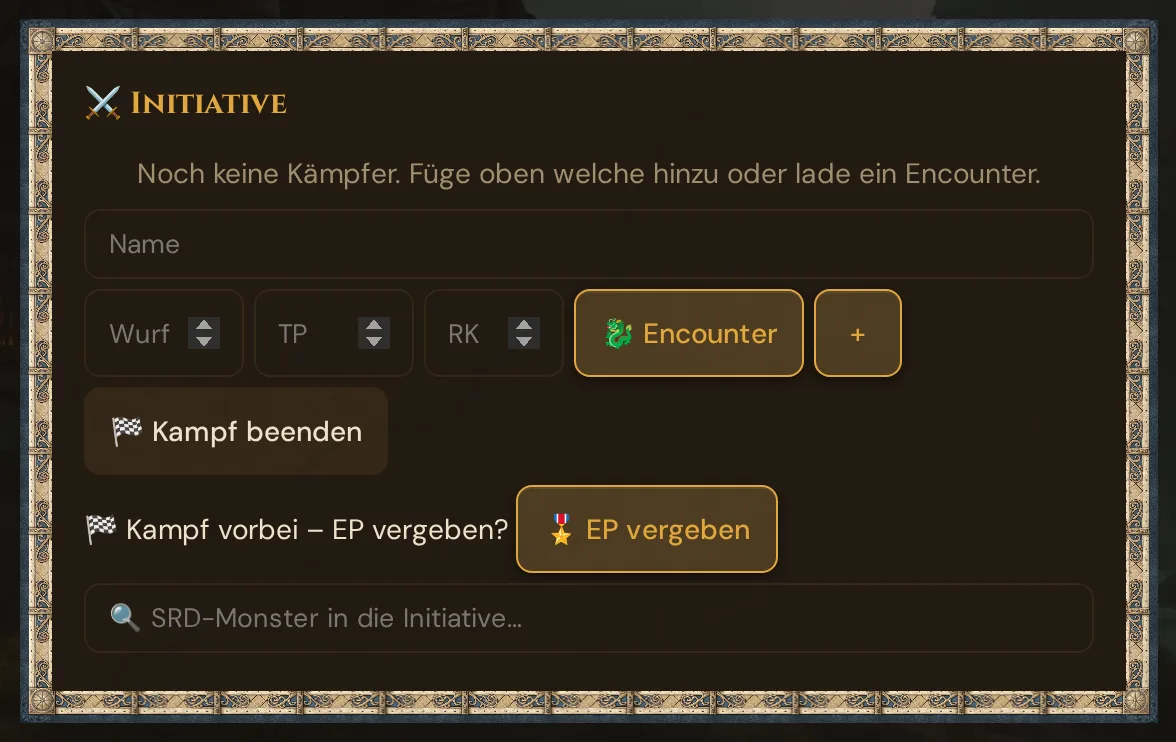
EP vergeben
🎖️ EP vergeben öffnet überall dasselbe Fenster: in 🎮 Live → Spieler in der Karte 👥 Verbundene Spieler (während eine Session läuft — mit oder ohne Begegnung, zum Beispiel für einen Meilenstein), im Hinweis nach einem Kampf oder mit 🎖️ EP an einer Kampfbegegnung unter Begegnungen.
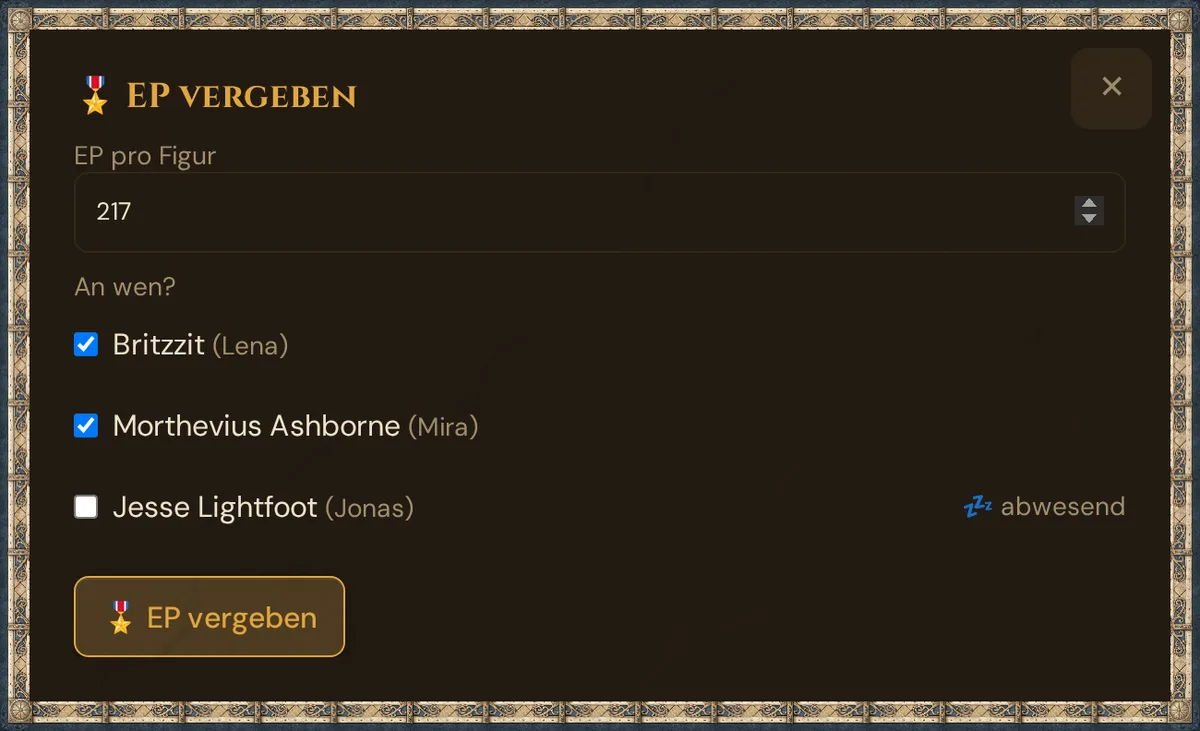
- EP pro Figur — eine ganze Zahl von 0 bis 100.000. Nach einem Kampf schlägt das Fenster die EP pro Spieler der Kampfbegegnung(en) vor, die du in diesem Tab gestartet hast; sonst 0.
- An wen? — ein Kästchen je Charakter der Kampagne, angezeigt als Charakter (Spieler). Charaktere von Spielern, die du als abwesend markiert hast, sind nicht angehakt und mit 💤 abwesend gekennzeichnet.
- Klicke auf 🎖️ EP vergeben. Das Fenster bestätigt, zum Beispiel 250 EP an 3 Charakter(e) vergeben., und bleibt offen; der Knopf ist gesperrt, damit du nicht versehentlich doppelt vergibst.
Die EP kommen zur Summe der angehakten Charaktere hinzu; Stufen ändern sich nicht von selbst (siehe Spielercharaktere → EP). In einer laufenden Session vermerkt das Sitzungsprotokoll 🎖️ EP vergeben. Spieler bekommen keine Nachricht — die neue Summe steht im Kopf ihres Charakterbogens, sobald er das nächste Mal lädt. Meldungen: Ungültiger EP-Betrag., Keine Figur ausgewählt., EP-Vergabe fehlgeschlagen.
Was aufgezeichnet wird
Der Tracker synchronisiert die Telefone der Spieler in Echtzeit und speichert den vollständigen Initiativstatus in der Datenbank — ein Serverneustart oder Container-Update setzt nicht deinen Kampf zurück. Das Sitzungsprotokoll vermerkt Beginn und Ende eines Kampfes (⚔️ Kampf begonnen, 🏁 Kampf beendet), gesetzte Zustände (🩸 Zustand gesetzt) und live vergebene EP (🎖️ EP vergeben). TP-Änderungen und Rundenfortschritte schreiben keine einzelnen Einträge.
Tipps für ein gutes Tempo
- Initiativwürfe für Monster vorab würfeln — vermeidet die „Moment, ich würfle kurz"-Pause zu Kampfbeginn
- SRD-Suche für Überraschungskämpfer nutzen — ein Hinterhalt-Monster mitten im Kampf in Sekunden hinzufügen, ohne den Tracker zu verlassen
- Begegnungsimport für inszenierte Kämpfe nutzen — ein Klick für eine vollständige Begegnung ist schneller als jedes Monster einzeln einzutippen
- Den nächsten Kämpfer ankündigen — wenn du auf Nächster Zug klickst, nenne auch den Namen laut, damit der Spieler anfangen kann, über seine Aktion nachzudenken
- Keine Schergen-TP verfolgen — für Schwärme gib jedem Goblin 1 TP und lass einen guten Treffer sie fallen. Schneller als 9 TP × 12 Goblins zu verfolgen.
Fehlerbehebung
| Symptom | Ursache | Lösung |
|---|---|---|
| TP-Leiste wird auf Telefonen nicht aktualisiert | Das Telefon des Spielers hat kurz die Verbindung verloren | QR-Code erneut scannen lassen; das nächste Statusupdate des Game Masters überträgt alles Aktuelle |
| Falscher Kämpfer als SC oder Monster markiert | Name stimmte nicht mit einem SC über character_name oder player_name überein |
Genauen SC-Namen so eingeben, wie er in der Kampagne gespeichert ist |
| Lair-Actions-Panel erscheint nicht | Szene hat kein gebundenes Lair-Monster, oder das Monster hat keine definierten Lair Actions | Monster im benutzerdefinierten Monster-Editor prüfen; Lair-Bindung der Szene verifizieren |
| Begegnungsimport gibt unerwartete TP | Das Monster hat keinen Werteblock im SRD oder bei deinen eigenen Monstern (z. B. umbenannt), daher griff die HG-Tabelle | Genauen SRD-Namen verwenden oder das Monster unter deinen eigenen Monstern anlegen; sonst TP in der Zeile bearbeiten |
Spieler sieht veraltetes Round 1 |
Spieler ist mitten im Kampf nach Runde 1 beigetreten | Beim nächsten Zugwechsel wird die korrekte Runde angezeigt |
| SRD-Suche gibt keine Ergebnisse | Langsames Netz oder Suche vor dem Laden der Ergebnisse geleert | Mindestens 2–3 Zeichen eingeben und einen Moment warten; erneut versuchen, wenn leer |
Verwandte Artikel
- ⏱️ Spielzeit-Uhr & Kalender — Langzeit-Zeitverfolgung, Effekte und Konzentration
- 📡 Eine Live-Session leiten — wie der Kampf in den Gesamtablauf passt
- 🎲 Flüstern & Würfeln — Würfeln, das das Kampfprotokoll befüllt
- 🐉 Begegnungen in der Vorbereitung — wiederverwendbare Begegnungen mit Auto-Start erstellen
- 👾 Benutzerdefinierte Monster — Lair Actions definieren und Monster an Szenen binden