📍 Orte
👤 Für: Game Masters · 💳 Plan: Alle Pakete · 🔄 Aktualisiert 2026-10-17
Orte sind ein erstklassiges Element in Wovenkeep — Städte, Dungeons, Tavernen und Sehenswürdigkeiten deiner Welt erhalten einen eigenen Eintrag mit Beschreibung, privaten GM-Notizen, verborgenen Geheimnissen und einem Bild. Sobald ein Ort als Location existiert, kannst du ihn mit Personen und allem anderen verknüpfen und zusehen, wie er automatisch im Story Web erscheint.
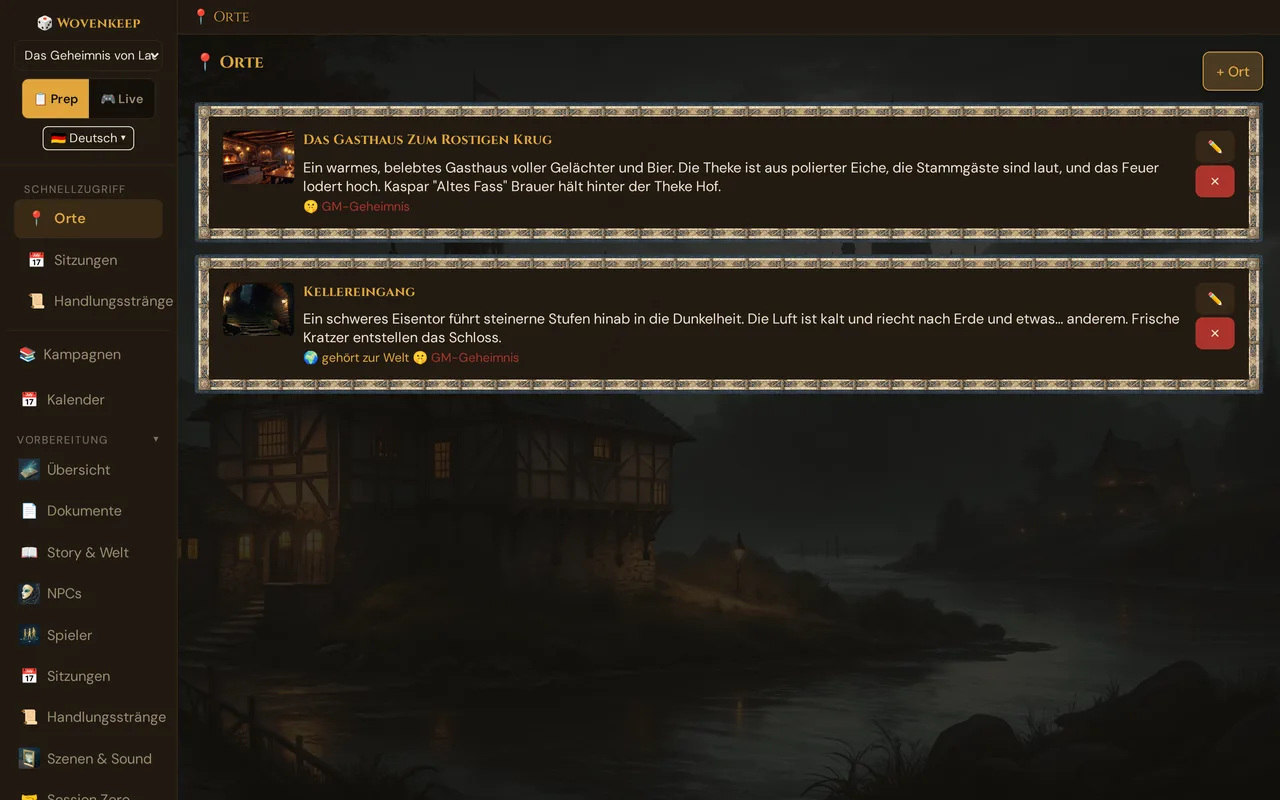
Was es kann
Ein Ort ist ein wiederverwendbarer Eintrag, der zu einer Kampagne gehört — oder, wenn du Für alle Kampagnen dieser Welt ankreuzt, zur ganzen Welt, sodass jede Kampagne dieser Welt ihn nutzen kann. Jeder Ort enthält einen Namen, eine Beschreibung für deine Spieler, frei formulierte Notizen für dich selbst, ein GM-Geheimnis (das Spielern niemals angezeigt wird) und ein Bild. Orte sind nicht in einer Szene versteckt — sie leben in einer eigenen Liste, sodass ein und derselbe Ort in vielen Szenen, Handlungssträngen und Sessions auftauchen kann, ohne immer neu eingegeben werden zu müssen. Sie werden außerdem zu Knoten im Story Web und lassen sich mit anderen Elementen über Links verbinden.
Wann du es nutzt
- Du hast einen wiederkehrenden Ort — eine Heimatbasis, eine Stadt, das Versteck eines Schurken — auf den sich mehrere Szenen beziehen
- Du möchtest ein privates GM-Geheimnis an einen Ort knüpfen (eine versteckte Tür, wem das Gasthaus wirklich gehört), das niemals zu den Spielern durchsickert
- Du kartierst deine Welt und möchtest, dass jeder wichtige Ort im Story Web erscheint
- Du möchtest eine Illustration des Ortes (eigene oder Vorschlag mit KI) während einer Session an deine Spieler schicken
Schritt für Schritt
- Öffne 📍 Orte in der linken Navigationsleiste des GM-Tools.
- Klicke auf + Ort.
- Beginne, den Namen einzutippen — der Ort wird gespeichert, sobald du das erste Zeichen eingibst (siehe Automatisches Speichern). Es gibt keinen separaten „Erstellen"-Button.
- Fülle Beschreibung, Notizen und das Feld GM-Geheimnis aus. Jedes Feld wird beim Tippen automatisch gespeichert.
- Klicke auf ✓ Fertig (oder klicke einfach außerhalb des Dialogs), um ihn zu schließen. Leere Entwürfe werden automatisch verworfen.
- Um einen Ort später zu ändern, klicke auf das ✏️-Symbol seiner Karte. Um einen Ort zu entfernen, klicke auf ✕.
💡 Tipp: Wenn du den Dialog schließt, ohne dem Ort einen Namen zu geben, löscht Wovenkeep den leeren Entwurf für dich — so hast du nie eine Liste voller „Neuer Ort"-Reste nach einem versehentlichen Klick.
Orte für die ganze Welt
Eine Hauptstadt, eine berühmte Taverne oder die Festung des Bösewichts spielt oft in mehr als einer Kampagne eine Rolle. Du musst einen solchen Ort nicht zweimal anlegen:
- Im Ortsdialog (neu oder ✏️ bearbeiten) hake 🌍 Für alle Kampagnen dieser Welt an. Alle Kampagnen dieser Welt sehen diesen Ort. Entferne den Haken, damit der Ort wieder nur zur aktuellen Kampagne gehört.
- Im Bereich Welten öffnest du eine Welt: Der Abschnitt 📍 Orte dieser Welt listet alle Welt-Orte auf, und + Ort dort legt direkt einen für die Welt an — keine Kampagne nötig.
In der Ortsliste einer Kampagne tragen Welt-Orte das Abzeichen 🌍 gehört zur Welt. Wenn du eine Kampagne in eine andere Welt verschiebst (🌍 Welt ändern), bleiben die Orte der alten Welt dort, und die Orte der neuen Welt erscheinen in dieser Kampagne. Orte, die nur zur Kampagne gehören, ziehen mit um.
Die Felder
| Feld | Wer es sieht | Wofür |
|---|---|---|
| Name | Spieler (wenn gesendet) | Der Name des Ortes |
| Beschreibung | Spieler (wenn gesendet) | Wie der Ort aussieht und sich anfühlt |
| Notizen | Nur Game Master | Lose Vorbereitung, Erinnerungen, noch offene Dinge |
| GM-Geheimnis | Nur Game Master — Spielern niemals gezeigt | Der Twist: ein verborgener Durchgang, der wahre Besitzer, eine Falle |
| Bild | Spieler (wenn gesendet) | Eine eingefügte Bild-URL, ein Bild aus 🗂️ Aus Medien wählen oder ein Vorschlag (KI) — siehe unten |
Das GM-Geheimnis ist auf der Ortskarte mit 🤫 markiert, damit du auf einen Blick siehst, welche Orte noch etwas verbergen.
🗂️ Aus Medien wählen (im Bearbeitungsdialog, unter dem Bildfeld) wählt eines deiner Bilder, lädt ein neues hoch oder startet — mit ✨ Von Tantu erzeugen — den Bild-Vorschlag; ✕ Entfernen leert das Bild. Das neue Bild wird sofort gespeichert. Siehe Aus Medien wählen.
Ortszustand durch Welt-Ereignisse
Wenn ein Welt-Ereignis einen Ort verändert, zeigt die Ortsliste hinter seinem Namen eine Plakette: ⚠️ bedroht, 🚩 besetzt, 🕯️ verflucht, 🕸️ verlassen oder 🔥 zerstört — auch die Orte, die ein Deizid zerstört, bekommen 🔥 zerstört. Ein Ereignis mit wiederhergestellt (normal) oder das Rückgängigmachen des Ereignisses entfernt die Plakette.
- Die Plakette ist nur für dich — Spieler sehen sie nicht.
- Sie gehört zu der Kampagne, in der das Ereignis passiert ist: Ein Ort, den die ganze Welt teilt, zeigt sie nur in dieser Kampagne und nie in der Ortsansicht der Welt selbst.
- Dein Orts-Eintrag selbst bleibt unverändert — Name, Beschreibung und Bild bleiben, wie sie sind.
Orte mit allem anderen verknüpfen
Öffne den Bearbeitungsdialog eines Ortes und du findest ein Panel 🔗 Verknüpfungen. Das ist das universelle Verknüpfungswerkzeug: Ein Ort kann mit jedem anderen Element deiner Kampagne verlinkt werden — in jede Richtung und mit einem optionalen Beziehungs-Label.
So fügst du einen Link hinzu:
- Klicke im Panel 🔗 Verknüpfungen auf + Verknüpfung.
- Wähle den Ziel-Typ aus dem Dropdown.
- Wähle das konkrete Element aus dem zweiten Dropdown.
- Gib optional eine Beziehung in das Label-Feld ein (z. B. gehört, bewacht, Geburtsort von).
- Klicke auf + Verknüpfung, um zu speichern.
Du kannst einen Ort mit folgenden Elementen verknüpfen:
| Verknüpfen mit | Beispiel-Beziehung |
|---|---|
| NPC | „lebt in", „gehört" |
| Szene | „findet statt in" |
| Ort | „liegt innerhalb", „grenzt an" |
| Handlungsstrang | „zentral für" |
| Spielercharakter | „Heimatort von" |
| Gegenstand (individuell / SRD) | „hier versteckt" |
| Monster (individuell / SRD) | „haust hier" |
| Gottheit | „Schrein von" |
| Weltereignis | „zerstört in" |
Links werden dedupliziert — dieselbe Verbindung zweimal hinzuzufügen hat keine Wirkung. Um einen Link zu entfernen, klicke auf das ✕ daneben. Sowohl ausgehende (→) als auch eingehende (←) Links werden aufgelistet, wobei der Name des verknüpften Elements automatisch aufgelöst wird.
Orte im Story Web
Jeder Ort wird zu einem Ort-Knoten im Story Web (türkis, 📍). Die Links, die du im obigen Panel erstellst, erscheinen sofort als Kanten dort — kein erneuter Import nötig.
Über das Panel 🔗 Verknüpfungen öffnet der Button 🕸 Im Web zeigen das Story Web in einem neuen Browser-Tab, wobei dieser Ort bereits im Fokus ist, sodass du seine gesamte Umgebung auf einen Blick siehst.
Was der Spieler sieht
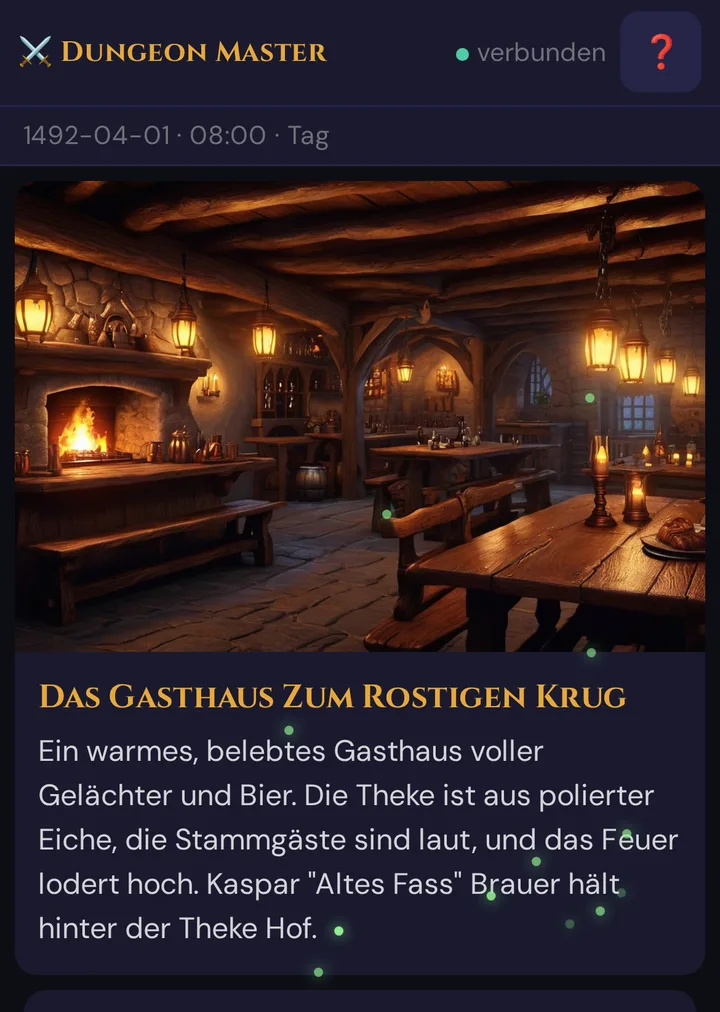
Spieler sehen niemals den Eintrag eines Ortes, seine Notizen oder das GM-Geheimnis. Ein Ort selbst wird nicht gepusht: Um ihn zu zeigen, pushst du in der Live-Session eine Szene — über 🎬 Szene pushen (Titel, Beschreibung, Bild-URL, z. B. das Bild des Ortes) oder eine Szene aus 📋 Vorbereitete Szenen. Auf dem Handy erscheint nur das — hier die Demo-Szene des Gasthauses:
Optional: Bild-Vorschlag (KI)
Im Bearbeitungsdialog findest du neben dem Feld Bild den Button 🖼️ Bild von Tantu mit einem 5 🧵-Badge. Klicke darauf und — nach einem Bestätigungsdialog mit Preis, aktuellem Kontostand und Kontostand danach — schlägt Tantu eine breite Totale des Ortes vor. Dafür nutzt Tantu Name, Beschreibung sowie deine GM-Notizen und -Geheimnisse, um die Szene zu gestalten. Text, Wasserzeichen und Figuren im Vordergrund werden absichtlich weggelassen, damit das Ergebnis wie ein Hintergrundbild wirkt.
Das generierte Bild wird automatisch beim Ort gespeichert; das Bildfeld aktualisiert sich entsprechend. Von dort aus kannst du es genauso wie jedes andere Szenen-Push an die Handys deiner Spieler senden.
Falls während der Generierung etwas schiefläuft, wird der verbrauchte Thread automatisch erstattet.
💡 Tipp: Fülle die Beschreibung aus, bevor du generierst. Ein leerer Ort fällt auf einen generischen „Fantasy-Ort"-Prompt zurück — ein oder zwei Sätze Detail ergeben ein viel passenderes Bild.
Plan-Limits
- Orte erstellen, bearbeiten und verknüpfen ist kostenlos in jedem Plan, ohne Obergrenze.
- Bild-Vorschläge (KI) kosten 5 Threads pro Bild — kostenlos nur mit eigenem Google-Gemini-Schlüssel. Eine eigene Bild-URL einzufügen oder ein Bild aus deinen Medien zu wählen ist kostenlos. Generierte Bilder können dann kostenlos an Spieler gesendet werden. Siehe Threads & Kosten.
- Gespeicherte Bilder zählen gegen das Speicherkontingent deines Realms. Wenn du das Limit fast erreicht hast, ist die Bildgenerierung blockiert, bis du Speicher freigibst oder ein Speicherpaket hinzufügst. Siehe Speicher & Dateien.
Fehlerbehebung
| Symptom | Ursache | Lösung |
|---|---|---|
| Neuer Ort erscheint als leerer „Neuer Ort"-Eintrag | Ein Entwurf wurde erstellt, aber nie benannt | Öffne ihn und gib ihm einen Namen, oder lösche ihn mit ✕ |
| 🖼️ Bild von Tantu tut nichts / zeigt Fehler | Für dieses Realm ist kein KI-Bildanbieter konfiguriert | Füge einen KI-Schlüssel in den Instanzeinstellungen hinzu oder bringe deinen eigenen Schlüssel mit |
| Bildgenerierung meldet „insufficient balance" | Du hast keine Threads mehr | Kaufe oder verdiene weitere Threads — oder hinterlege einen eigenen Google-Gemini-Schlüssel, dann kosten Bilder keine Threads; siehe Threads & Kosten |
| Bildgenerierung blockiert mit Speicherhinweis | Dein Realm-Speicher ist voll | Gib Speicher frei oder füge ein +500-MB-Paket hinzu — siehe Speicher & Dateien |
| Ort versehentlich gelöscht | Löschen archiviert zuerst im Papierkorb | Sieh im Papierkorb nach, um ihn wiederherzustellen |
| Ein hinzugefügter Link ist nicht im Story Web | Graph wurde nicht neu geladen | Wähle die Kampagne im Story Web erneut aus, um neu zu laden |
Verwandte Artikel
- 🕸️ Story Web — Orte erscheinen hier automatisch als Knoten
- 🎬 Szenen (Vorbereitung) — setze eine Szene an einem Ort und sende sie
- 👤 NPCs — verknüpfe die Personen, die in deinen Orten leben
- 🖼️ Szenen-Push — sende ein Ortsbild an die Handys der Spieler
- 🧵 Threads & Kosten — was Bild-Vorschläge kosten
- 💾 Speicher & Dateien — was gegen dein Kontingent zählt